导学案:1.3.4 用路由器组建局域网——网络信息服务
一、 学习目标
- 知识与技能:
- 理解路由器在组建局域网中的核心作用。
- 掌握使用家庭常见无线路由器组建小型有线/无线局域网的基本步骤。
- 了解局域网上常见的网络信息服务(如文件共享、打印机共享)的基本概念。
- 过程与方法:
- 通过观察、实践和小组讨论,体验从硬件连接到软件配置的完整组网过程。
- 学会利用路由器管理界面进行基本网络设置。
- 情感态度与价值观:
- 培养动手实践能力和解决实际问题的兴趣。
- 建立安全使用网络、合理共享信息的意识。
二、 学习重点与难点
- 重点: 使用路由器组建有线/无线混合局域网的方法与步骤。
- 难点: 路由器管理界面的参数配置(如SSID、加密方式、IP地址分配)的理解与操作。
三、 课前准备(知识回顾)
- 什么是局域网(LAN)?它有什么特点?
- 除了路由器,你还知道哪些网络连接设备?(例如:交换机、调制解调器)
- 想一想,你家里的电脑、手机、平板是如何同时上网的?
四、 新课学习与实践探索
环节一:认识网络“交通警察”——路由器
- 功能探究: 路由器是连接不同网络的设备。在家庭或小型办公室中,它主要承担两个任务:
- 路径选择(路由): 在内部局域网(你的设备)和外部互联网(宽带网络)之间转发数据。
- 地址分配与管理: 通过DHCP服务,自动为连接到它的电脑、手机等设备分配IP地址,使它们能够互相识别和通信。
- 实物观察: 观察路由器的外观,找到以下接口和按钮:
- WAN口(通常颜色不同):连接外部网络(如光猫、宽带网线)。
- LAN口(通常有多个):用网线连接电脑、打印机等有线设备。
- 电源接口、复位按钮、无线信号指示灯。
环节二:动手组建小型局域网
【任务一:硬件连接】
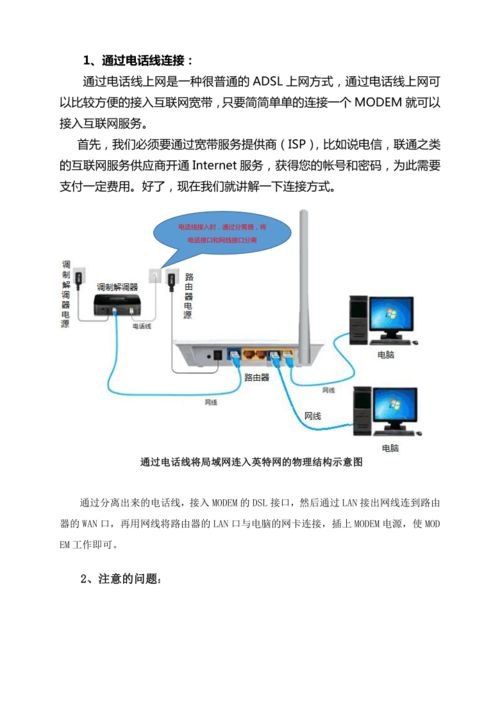
1. 将外部宽带网线插入路由器的 WAN口。
2. 用一根网线,一端连接电脑的网卡接口,另一端连接路由器的任意一个 LAN口。
3. 接通路由器电源。
【任务二:登录管理界面】
1. 查看路由器底部标签,找到管理地址(通常是 192.168.1.1 或 192.168.0.1)和默认用户名、密码。
2. 将电脑的IP地址设置为“自动获得IP地址”和“自动获得DNS服务器地址”。
3. 打开浏览器,在地址栏输入管理地址,按回车,输入用户名和密码登录。
【任务三:配置网络参数(核心实践)】
在管理界面中,尝试找到并了解以下设置(请在老师指导下操作,勿随意更改不熟悉的选项):
- 设置上网方式: 通常选择“自动获得IP地址”(动态IP)或“宽带拨号”(PPPoE,需输入运营商提供的账号密码)。
- 无线网络设置(Wi-Fi):
- SSID: 给你的无线网络起一个容易辨认的名字。
- 加密方式与密码: 选择WPA2-PSK或WPA3-PSK等安全加密方式,并设置一个强密码。这是保护网络安全的关键步骤!
- LAN口设置: 查看路由器分配给局域网的IP地址段(如
192.168.1.1)。
环节三:体验网络信息服务
局域网组建成功后,网络内的设备就可以享受一些基础服务:
- 文件共享:
- 在Windows系统中,可以设置一个文件夹为“共享文件夹”。
- 局域网内的其他电脑,通过“网络”或输入电脑的IP地址(如
\\192.168.1.10),就能访问这个共享文件夹里的文件,实现快速传输。
- 打印机共享:
- 将一台打印机连接在局域网中的某台电脑上,并设置为“共享打印机”。
- 网络中的其他电脑可以添加这台网络打印机,实现多人共用一台打印机,节省资源。
五、 思考与讨论
- 如果家中需要上网的设备很多(电脑、手机、智能电视等),是使用有线连接好还是无线连接好?为什么?
- 设置无线密码时,为什么建议使用包含字母、数字和符号的复杂密码?
- 在公共场所连接未知的Wi-Fi时,可能存在哪些安全风险?我们应该如何防范?
六、 课堂小结与自我评价
- 本节课我学会了:□ 路由器的作用 □ 连接硬件的方法 □ 登录并设置路由器 □ 理解文件/打印机共享
- 在实践操作中,我遇到的困难是:,我是通过(请教老师/同学讨论/查阅资料)解决的。
- 我认为保障家庭网络安全最重要的一个措施是:。
七、 拓展延伸
尝试在家中的路由器上,查看当前有哪些设备连接到了你的网络。思考:如果发现陌生设备连接,你应该怎么做?